Introducción proyecto
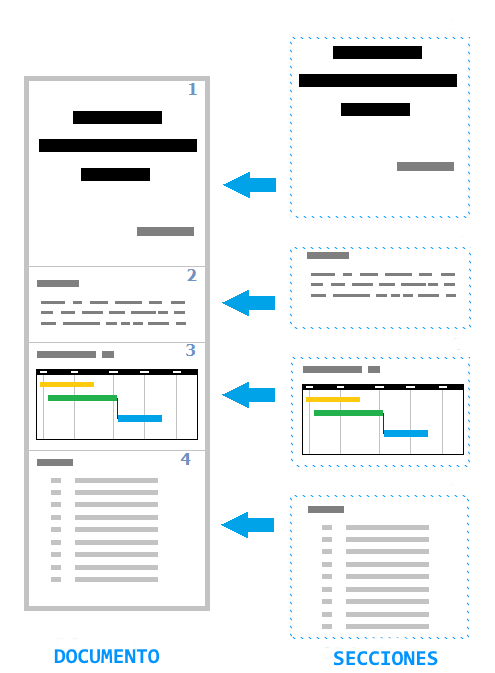
Documento proyecto - secciones.
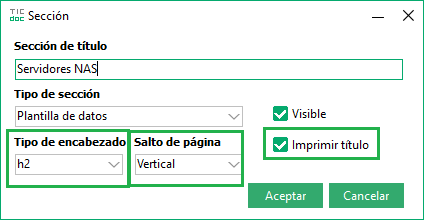
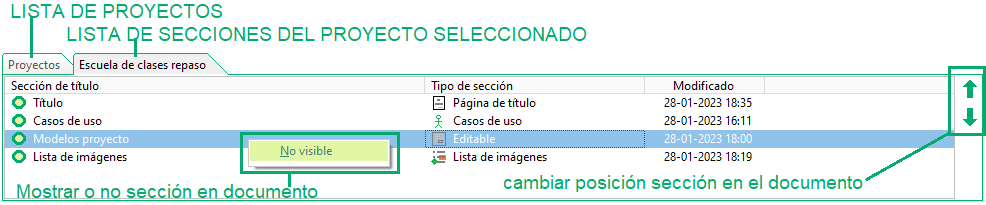
TICdoc genera un documento (memoria) de proyecto, a partir de una serie de secciones de diferentes tipos (secciones editables, índice de contenidos, requisitos funcionales, diagramas de Gantt, etc). En el editor del proyecto, tenemos abajo dos pestañas: una con la lista de proyectos y la otra con la lista de secciones que componen el proyecto seleccionado. Cuando se crea una sección se indica un título y si queremos que éste se incluya o no en el documento, el tipo de encabezado (h2 .. h5) que se emplea para darle formato (desde opciones proyecto), y si queremos que la sección haga un salto de página (vertical o apaisada). Podemos activar o desactivar secciones para mostrarlas o no en el documento, así como cambiar su posición en el mismo. Puede ayudar en la edición del documento la utilización de accesos por teclado a algunas de las acciones (shortcuts TICdoc)
Las secciones las podemos activar o desactivar secciones para mostrarlas o no en el documento, así como cambiar su posición en el mismo.
Hay varios tipos de secciones (en menú Proyecto -> Secciones se detalla cada una de ellas):
- editables: podemos añadir texto, imágenes, tablas, fórmulas, diagramas PlantUML, etc. La base del texto es HTML, por lo que podemos asignar estilos como forma de darle formato. Hay estilos predefinidos para etiquetas
- el contenido se genera con editor propio. Secciones como la bibliografía, el glosario, el diagrama de Gantt, etc genera el contenido a partir de la definición que hacemos del mismo en su editor correspondiente.
- el contenido se genera automáticamente a partir del resto de secciones. Ejemplos de estas secciones son el índice de contenidos, de imágenes y de tablas.
Estilos del proyecto.
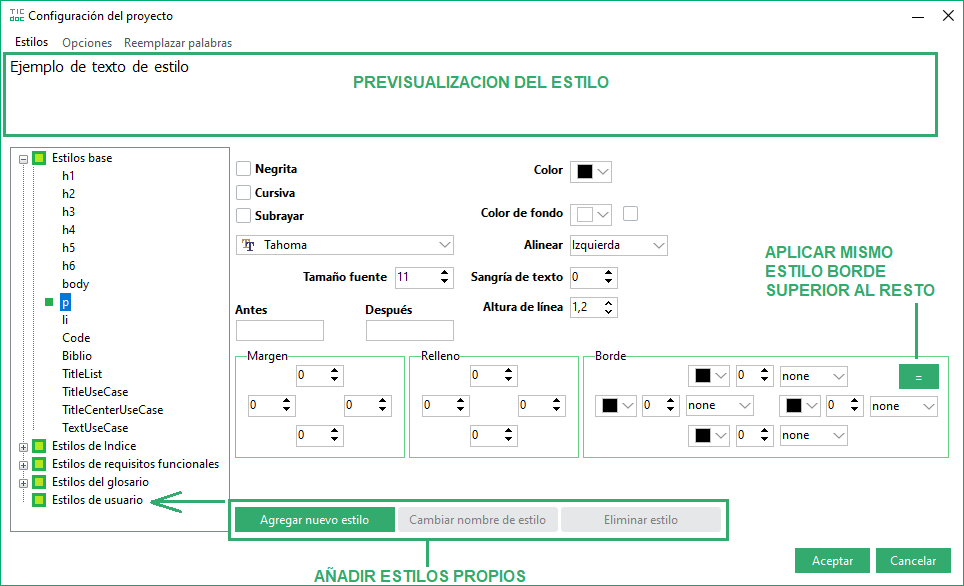
El contenido de cada una de las secciones del proyecto se almacena como html, por tanto la presentación se hace de acuerdo a unos estilos predefinidos que podemos modificar, y unos estilos propios que podemos
añadir y aplicar a diferentes elementos del texto. Estos estilos se pueden editar desde opciones del proyecto  .
.
Documento proyecto - encabezados y pie de página.
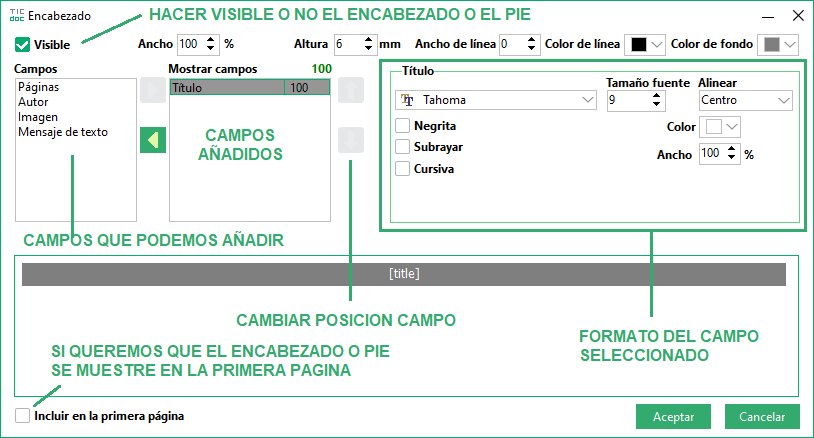
Desde configuración del proyecto podemos configurar la visualización de un encabezado y/o pie de página en la impresión. Lo encontramos en la pestaña Opciones de configuración del proyecto
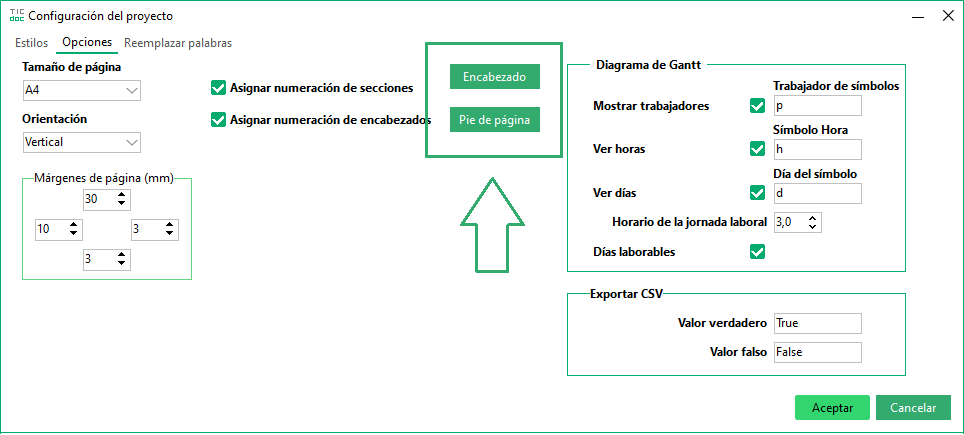
Tanto en el encabezado como en el pie abrimos el mismo editor con las mismas opciones: hacerlo visible o no, el ancho (en porcentaje), el alto (en milímetros), color de fondo, línea inferior (encabezado), o línea inferior (pie). Después añadimos los elementos que queremos mostrar: título documento, autor, páginas (con diferentes opciones de visualización), una imagen (seleccionar archivo) ó un texto libre (indicarlo en esta pantalla). Estos datos los situamos en la posición que queremos, indicamos el ancho (porcentaje) que ocupan y el formato (color, fuente, etc). En el caso de imagen la seleccionamos e indicamos el ancho y alto que ocupa en milímetros.